



Ваш компьютер внезапно выключается во время игры? Кулер процессора работает на предельных оборотах, создавая шум реактивного двигателя? Скорее всего, проблема кроется в перегреве, а виновник этого — высохшая или некачественная термопаста. Этот маленький, но критически важный компонент отвечает за отвод тепла от чипов к радиатору. Без него даже самая дорогая система охлаждения бесполезна.
В интернет магазине COOLSTORE представлен широкий ассортимент термопаст и термоинтерфейсов для любых задач. Мы находимся в г. Донецк, ул. Артема, 100Д и предлагаем только оригинальную продукцию. Если вы хотите купить термопасту для компьютера, которая эффективно отводит тепло и продлевает жизнь вашему ПК - ознакомьтесь с представленными на сайте.
Зачем нужна теплопроводящая паста?
Микроскопические неровности на поверхности процессора и подошве радиатора создают воздушные прослойки. Воздух — отличный теплоизолятор. Теплопроводящая паста (термоинтерфейс) заполняет эти микротрещины, обеспечивая плотный контакт и эффективный отвод тепла.
Основные функции термопасты:
- Заполнение микронеровностей между процессором и радиатором.
- Увеличение площади теплопередачи.
- Предотвращение перегрева чипов под нагрузкой.
Без пасты для охлаждения процессора температура CPU под нагрузкой мгновенно подскочит до 100°C, включится троттлинг (сброс частот), а затем аварийное отключение.
Как понять, что пора менять термопасту?
Замена термопасты требуется не по календарю, а по симптомам. Вот признаки того, что термоинтерфейс для процессора высох:
- Высокие температуры в простое. Если в «диспетчере задач» загрузка CPU 2-3%, а температура 60-70°C — это плохо (норма 35-45°C).
- Шум кулера. Вентилятор системы охлаждения постоянно крутится на максимальных оборотах даже при просмотре YouTube.
- Троттлинг и фризы. Через 5 минут игры производительность падает, появляются микрофризы.
- Аварийное отключение. Компьютер просто выключается без ошибки (срабатывает защита от перегрева).
Регулярность замены: Рекомендуется менять термопасту каждые 1-3 года. Для мощных игровых ПК и ноутбуков — раз в год (они греются сильнее).
Как выбрать термопасту: характеристики
Рынок предлагает десятки видов паст. Чтобы выбрать термопасту, нужно смотреть на три параметра: теплопроводность, вязкость и состав.
1. Теплопроводность (Вт/м·К).
Это способность материала проводить тепло. Чем выше цифра, тем лучше. Однако производители часто завышают показатели.
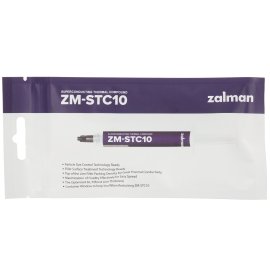
- 1-4 Вт/м·К: Бюджетные пасты (КПТ-8, ZM-STG2). Для офисных ПК и старых систем.
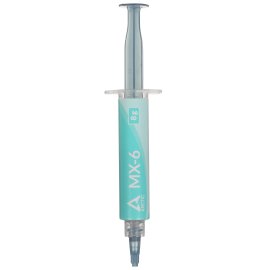
- 4-8 Вт/м·К: Средний сегмент (Arctic MX-4, DeepCool Z9). Хорошая термопаста для большинства домашних и игровых ПК.
- 8-14+ Вт/м·К: Высокопроизводительные пасты (Thermal Grizzly Kryonaut, Noctua NT-H2). Для разгона и мощных процессоров и видеокарт.
- 80+ Вт/м·К: Жидкий металл. Это не паста, а сплав на основе галлия. Требует осторожности (проводит ток!). Используется только энтузиастами.
2. Вязкость и консистенция.
Паста не должна быть слишком жидкой (вытечет) или слишком твердой (не заполнит поры). Хорошая паста для процессора компьютера должна легко наноситься, но не растекаться.
3. Диэлектрические свойства.
Термопаста НЕ должна проводить электричество. Если вы нанесете термопасту неаккуратно и она попадет на контакты материнской платы — может быть короткое замыкание. Исключение — жидкий металл (проводит ток).
Паста для кулера компьютера: как наносить?
Даже самая дорогая паста для кулера компьютера не поможет, если нанести её неправильно.
Пошаговая инструкция по замене термопасты:
- Подготовка: Выключите ПК, отключите питание, извлеките системную плату или работайте внутри корпуса.
- Очистка: Удалите старую пасту с крышки процессора и подошвы радиатора. Используйте сухую салфетку, а лучше — спирт (изопропиловый) для обезжиривания.
- Нанесение: Выдавите небольшую горошину (размером с рисинку или маленькую горошину) в центр крышки процессора. НЕ РАЗМАЗЫВАЙТЕ заранее.
- Установка: Аккуратно поставьте кулер на место и прижмите его. Под давлением паста сама равномерно растечется тонким слоем.
- Контроль: Если при сжатии паста вылезла за края процессора — вы переборщили. Но если она не токопроводящая (например, Arctic MX-4), ничего страшного.
Термопаста для видеокарт: особенности
Термопаста для видеокарт имеет свои нюансы. На GPU (чипе) часто нет защитной рамки, как у процессора. Кристалл открыт и очень хрупкий.
Важно: Наносить пасту на чип видеокарты нужно так, чтобы покрыть ВЕСЬ кристалл. Если нанести только горошину, углы могут остаться без пасты, и GPU перегреется локально.
Рекомендация для видеокарт: Используйте вязкие пасты, которые не растекаются (Kryonaut, Arctic MX-4). Размазывать пасту по кристаллу можно пластиковой лопаткой, но очень аккуратно, не повредив крошечные SMD-компоненты рядом с чипом.
Паста для ноутбука: особые требования
Паста для ноутбука — это отдельная история. Ноутбуки греются сильнее ПК, имеют малые зазоры между чипом и теплотрубками.
Требования к пасте для лэптопа:
- Высокая теплопроводность (от 8 Вт/м·К), чтобы отводить тепло от горячего CPU/GPU.
- Устойчивость к термоциклам (нагреву/остыванию). Дешевая паста в ноутбуке высохнет за 3 месяца.
- Хорошая вязкость (не вытечет при вертикальном положении ноутбука).
Лучшие термопасты для ноутбуков: Arctic MX-4, Thermal Grizzly Kryonaut, Honeywell PTM7950 (специальная термопрокладка, которая становится жиже при нагреве — идеально для ноутбуков).
Внимание: В тонких ноутбуках зазор между чипом и радиатором может быть больше стандартного. В таких случаях вместо пасты используют термопрокладки или жидкий металл (только профессионалы!).
Паста для пк: Часто задаваемые вопросы
Вопрос: Можно ли использовать термопасту для процессора, если она лежала 5 лет?
Ответ: Если она не расслоилась (не отделилось масло) и не затвердела — можно. Но лучше купить термопасту для пк свежую.
Вопрос: Что делать, если паста попала на контакты материнской платы?
Ответ: Если она не токопроводящая (не содержит металла), просто сотрите сухой тканью. Если жидкий металл — аккуратно соберите ватной палочкой. Попадание жидкого металла на контакты обычно убивает плату.
Вопрос: Сколько термопасты нужно на один раз?
Ответ: Одна «горошина» размером 3-4 мм. Шприца 1 грамм хватает на 3-5 замен процессора или видеокарты.
Вопрос: Правда ли, что чем больше термопасты, тем лучше охлаждение?
Ответ: Нет. Толстый слой термопасты ухудшает охлаждение. Паста должна вытеснить ВОЗДУХ из зазора, но сам зазор должен быть минимальным. Меньше пасты = лучше контакт.
Почему надо купить термопасту в COOLSTORE:
- Оригинальные товары. Мы не продаем подделки. Вся термопаста для видеокарт и CPU — только от официальных дистрибьюторов.
- Низкие цены. Сравните цену термопасты у нас с другими интернет магазинами — вы будете приятно удивлены.
- Консультация. Не знаете, как выбрать термопасту для вашего ноутбука? Звоните +7 (949) 500 60 55.
- Доставка. Доставляем во все районы Донецка и города ДНР. Отправка в РФ – СДЭК, Яндекс, Ozon.
Заключение
Замена термопасты — это самая дешевая и эффективная процедура по снижению температуры процессоров и видеокарт. Если ваш ПК шумит или греется — начните с малого. Купите качественную термопасту и верните ему «холодное» дыхание.
В COOLSTORE вы можете купить термопасту для компьютера по лучшей цене. Не ждите, пока паста для охлаждения процессора высохнет окончательно и приведет к поломке.
